
Zuletzt aktualisiert am 21. September 2026
SEO-Check im Browser: In fünf Minuten drei Perspektiven auf jede Seite

Du willst wissen, ob eine Seite technisch sauber ist, ob ihr Inhalt bei Maschinen ankommt und ob Menschen sie ohne Hürden bedienen können. Bisher brauchst Du dafür mehrere Tools, mehrere Logins und ein paar Minuten Ladezeit pro Auswertung. Es geht deutlich schneller.
Mit drei kostenlosen Browser-Erweiterungen bekommst Du in unter fünf Minuten drei Blickwinkel auf ein und dieselbe Seite: den technischen, den maschinellen und den menschlichen. Du siehst, was ein SEO in den Metadaten liest, was ein Crawler oder ein KI-System vom Inhalt überhaupt zu fassen bekommt und woran jemand hängen bleibt, der die Seite nicht mit den Augen bedient. Am Ende dieses Artikels hast Du einen Ablauf, den Du sofort auf Deiner eigenen Startseite durchspielen kannst.
Wenn Du danach tiefer einsteigen willst, findest Du den kompletten Prüfablauf für eine ganze Website im SEO Bootcamp Audit. Dieser Artikel hier ist die Schnellversion für einzelne Seiten.
Warum diese drei und nicht die üblichen Verdächtigen
Listen mit den „10 besten SEO-Extensions“ nennen seit Jahren dieselben Namen: Keyword Surfer, Keywords Everywhere, MozBar, SEO Meta in 1 Click. Das sind solide Tools, keine Frage. Nur haben sie ein gemeinsames Problem: Sie schauen alle aus derselben Richtung auf eine Seite. Du installierst vier Erweiterungen und bekommst vier Varianten derselben Perspektive.
Ich habe die drei hier vorgestellten Erweiterungen nicht ausgewählt, weil sie die bekanntesten sind, sondern weil sie sich gegenseitig kaum überschneiden. Jede deckt einen Bereich ab, den die anderen beiden gar nicht sehen. Diese Kombination aus On-Page-Daten, Crawler-Sicht und Barrierefreiheit hat mir in der Praxis mehr gebracht als jede einzelne Spezialerweiterung. Was Du davon hast: drei Erkenntnisse statt dreimal derselben.
1. Detailed SEO Extension: der technische Grundzustand in zehn Sekunden
Das erste Problem, das Du löst: Du musst nicht mehr in den Quelltext, nicht in fünf Tabs und nicht in ein externes Tool, um zu wissen, ob Title, Description, Canonical und Robots-Tag einer Seite stimmen.
Die Detailed SEO Extension kommt auf 600.000 Nutzer und 4,9 von 5 Sternen (234 Bewertungen). Sie ist kostenlos, werbefrei, verfolgt keine Nutzerdaten und wird seit Jahren aktiv weiterentwickelt, zuletzt unter anderem um Dark Mode, eine verbesserte Schema-Ansicht und einen Duplicate-Content-Finder. Bei mir hat sie mindestens fünf Tabs ersetzt, die früher ständig offen waren.
So sieht der erste Klick aus, hier auf der Startseite von klickdojo.de:
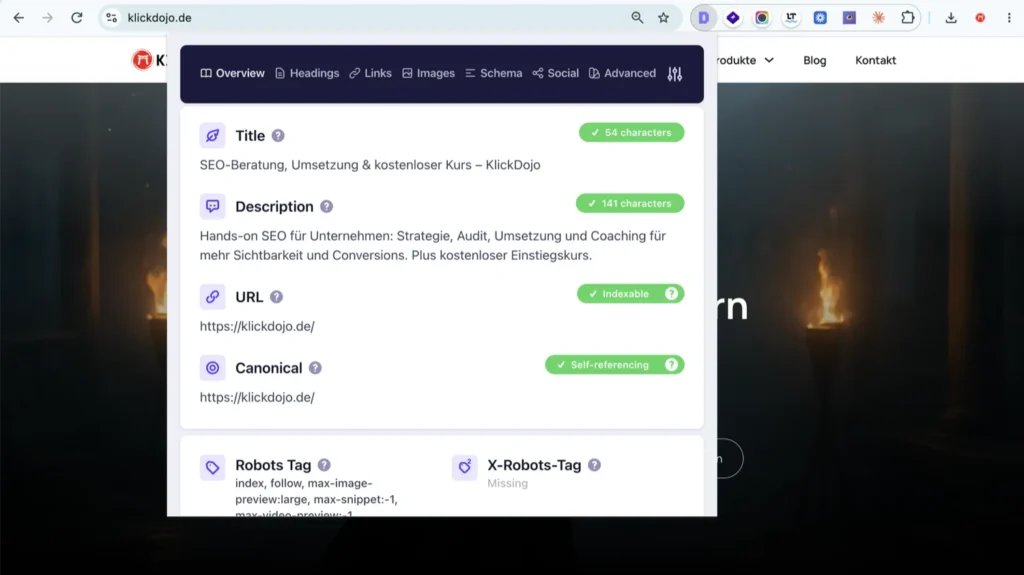
Alles, was Du für die erste Einschätzung brauchst, in einer Ansicht: Title, Description, URL, Canonical und Robots-Tag.
Was Du in diesem einen Blick ablesen kannst, am Beispiel der Startseite: Der Title „SEO-Beratung, Umsetzung & kostenloser Kurs – KlickDojo“ hat 54 Zeichen und ist grün markiert, die Meta Description mit 141 Zeichen ebenfalls. Beides wird im Suchergebnis also nicht abgeschnitten. Die URL ist als „Indexable“ markiert, das Canonical zeigt als „Self-referencing“ auf https://klickdojo.de/, und der Robots-Tag steht auf „index, follow, max-image-preview:large, max-snippet:-1, max-video-preview:-1“. Der X-Robots-Tag wird als „Missing“ ausgewiesen, was hier kein Fehler ist, weil die Indexierungssteuerung bereits sauber über das Meta-Robots-Tag läuft. Dieser Durchgang hat keine zehn Sekunden gedauert.
Diesen Befund kannst Du auf jeder Seite genauso ablesen, auch auf der eines Wettbewerbers. Das ist der eigentliche Wert: Du brauchst keinen Zugriff auf ein Backend, um zu verstehen, wie eine Seite technisch aufgestellt ist.
Was Du mit der Erweiterung konkret prüfen kannst:
- Title, Meta Description und Robots-Tag auf einen Blick, inklusive Längenanzeige, damit Du sofort siehst, ob etwas im Suchergebnis abgeschnitten wird
- Überschriftenstruktur (H1–H6) visuell: eingerückt und in Originalschriftgröße, so fällt Über- oder Unteroptimierung sofort auf
- Canonical-Tags und X-Robots-HTTP-Header, gerade bei Paginierung oder Filterseiten eine häufige Fehlerquelle
- Schema-Markup der Seite, ohne Umweg über einen externen Structured-Data-Tester
- Hreflang-Referenzen inklusive Statuscodes, das spart bei internationalen Projekten enorm Zeit
- Alle Links und Bild-URLs als CSV-Export, praktisch für ein schnelles Linkaudit ohne Crawler-Tool
- Nofollow- und Sponsored-Links direkt auf der Seite markiert
- „People Also Asked“ aus der Google-Suche extrahiert, guter Input für Dein nächstes Content-Briefing
- Seitenansicht als Googlebot über einen User-Agent-Wechsel: zeigt, ob Cloaking oder JS-Rendering-Probleme vorliegen
- Sprung per Rechtsklick zu Ahrefs, Moz, SimilarWeb, Archive.org oder einer site:-Suche, ein Klick statt Tab-Wechsel und Tippen
- Duplicate-Content-Check für markierten Text: zeigt, ob ein Textabschnitt anderswo im Web bereits existiert
Kurz: Wenn Du in Sekunden verstehen willst, wie eine Seite technisch und inhaltlich aufgebaut ist, ist das Dein erster Klick.
2. AI Eyes: sehen, was von Deinem Text ohne JavaScript übrig bleibt
Das zweite Problem, das Du löst: Du weißt bisher nur, wie Deine Seite im Browser aussieht. Du weißt nicht, wie viel davon bei einem System ankommt, das kein JavaScript ausführt.
Das ist keine theoretische Sorge. Googlebot rendert JavaScript zuverlässig, allerdings zeitversetzt über eine eigene Rendering-Warteschlange, und aus diesem Crawl speisen sich auch die AI Overviews. Die Crawler der KI-Antwortmaschinen wie GPTBot, ClaudeBot und PerplexityBot führen JavaScript dagegen meist gar nicht aus. Eine Seite, die visuell überzeugend wirkt, kann für diese Systeme streckenweise leer sein, etwa wenn Kernabsätze per Lazy-Load oder Client-Side-Rendering nachgeladen werden. Wenn das auf Dich zutrifft, merkst Du es ohne Test nicht, weil Dein Browser Dir ja die vollständige Seite zeigt.
AI Eyes macht diesen blinden Fleck in Sekunden sichtbar. Die Erweiterung ist mit 1.000 Nutzern und 4,6 von 5 Sternen (5 Bewertungen) deutlich kleiner als die anderen beiden. Sie kann im Kern eine Sache: JavaScript per Klick ausschalten und die Seite so zeigen, wie sie ohne dynamisches Rendering aussieht. Dazu zählt sie die sichtbaren Wörter, damit Du direkt vergleichen kannst, wie viel Text mit und wie viel ohne JavaScript übrig bleibt. Viel mehr braucht sie nicht: ein Toggle, ein Wortzähler, ein kurzer Erklärkasten. Sobald zwischen den beiden Werten eine Differenz steht, kommt ein Button „View Report“ dazu, der Dich auf eine kleine Report-Übersicht führt. Genau diese Schlichtheit ist der Grund, warum ich sie so oft benutze.
So gehst Du vor: Seite laden, Toggle aktivieren, Wortzahl-Differenz ablesen. Wenn plötzlich die Hälfte des Textes fehlt, weißt Du, wo Du als Nächstes suchen musst.
Hier der Test auf dem Artikel SEO-Trends 2026: Was in der KI-Suche jetzt zählt, einmal mit und einmal ohne JavaScript:
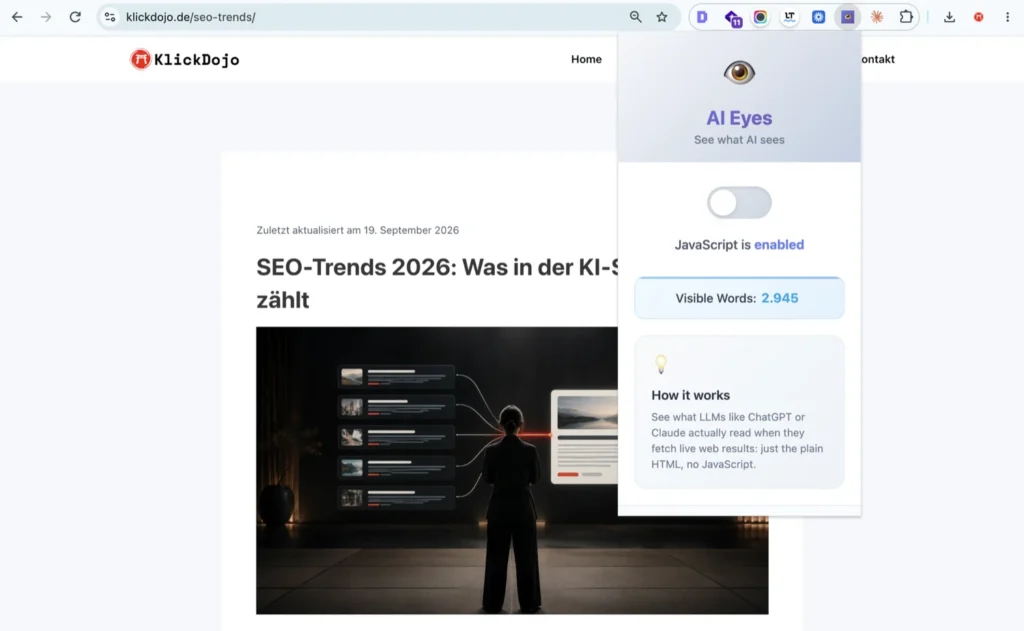
Ausgangswert mit JavaScript: 2.945 sichtbare Wörter. Diese Zahl ist Dein Vergleichsmaßstab.
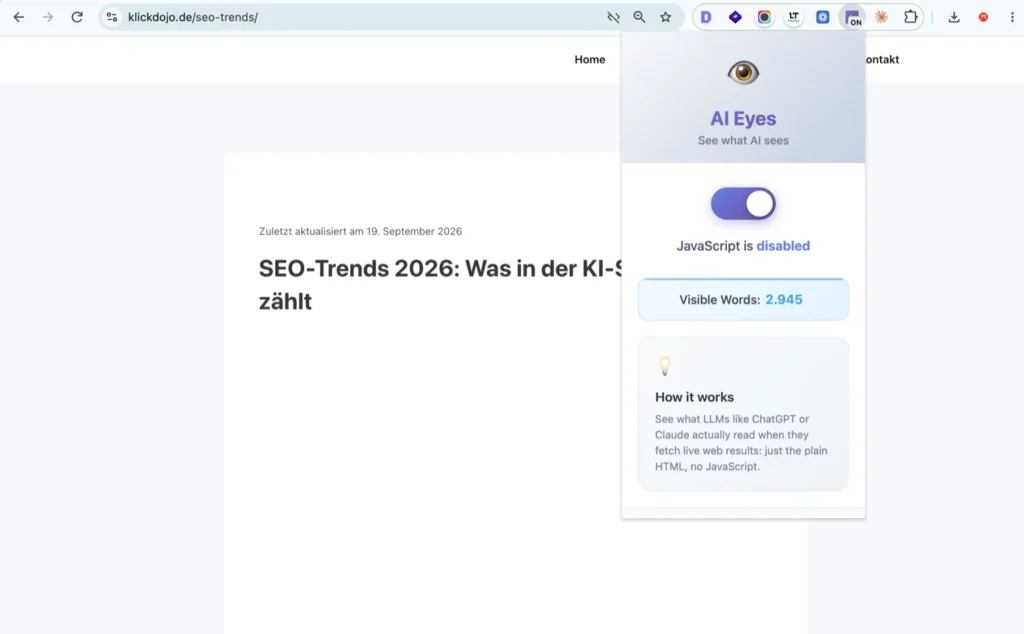
Ein Klick später, ohne JavaScript: exakt dieselben 2.945 Wörter. So sieht ein sauberes Ergebnis aus.
Das Ergebnis ist das langweiligste und gleichzeitig beste, das Du Dir wünschen kannst: 2.945 sichtbare Wörter mit JavaScript, 2.945 sichtbare Wörter ohne JavaScript. Kein einziges Wort verschwindet. Der Artikel steht also vollständig im ausgelieferten HTML und ist für ein System ohne JavaScript-Rendering genauso lesbar wie für Dich im Browser. Auffällig ist nur eine Kleinigkeit: Das Beitragsbild unter der Überschrift wird ohne JavaScript nicht mehr dargestellt. Am Text ändert das nichts, für die Bildindexierung behalte ich es trotzdem im Blick.
Und der Report-Button? Auf /seo-trends/ ist er nicht aufgetaucht. Wo kein Wort verloren geht, hat ein Report über verlorenen Inhalt nichts anzuzeigen. Sein Ausbleiben ist hier also die Entwarnung. Auf einer Seite mit echter Differenz sieht dieselbe Ansicht so aus:
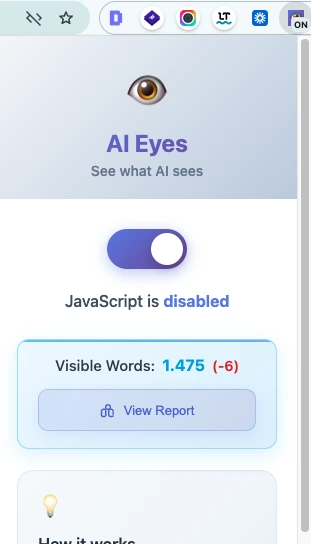
Hier fehlt etwas: JavaScript ist deaktiviert, der Zähler steht bei 1.475 sichtbaren Wörtern und damit sechs unter dem Wert mit JavaScript. Erst durch diese Differenz erscheint der Button „View Report“.
Achte bei Deinem eigenen Test auf beide Ebenen. Bleibt die Wortzahl gleich, ist Dein Text sicher. Fällt sie spürbar ab, hast Du einen konkreten Ansatzpunkt und musst nicht mehr raten. Und selbst bei identischer Wortzahl lohnt der Blick darauf, welche Bilder oder Elemente verschwinden.
3. WAVE Evaluation Tool: die Fehler finden, die Du mit bloßem Auge übersiehst
Das dritte Problem, das Du löst: Auf vielen Seiten stecken Fehler, die Du beim Draufschauen nicht bemerkst, weil Du die Seite ja bedienen kannst. Andere können das nicht unbedingt.
WAVE von WebAIM kommt auf 700.000 Nutzer und 4,1 von 5 Sternen (161 Bewertungen) und liegt damit in derselben Größenordnung wie Detailed SEO. Es ist ein Klassiker der Barrierefreiheitsprüfung, und es steht aus einem Grund in dieser Liste, den viele SEOs unterschätzen: Barrierefreiheit und technisches SEO überschneiden sich stärker, als es auf den ersten Blick wirkt. Alt-Texte, Überschriftenhierarchie, Kontraste, semantisches HTML, all das prüft WAVE, und all das ist gleichzeitig SEO-relevant.
WAVE blendet die Befunde direkt auf der Seite ein, so dass Du sofort siehst, welches Element gemeint ist:
- Rote Icons (Errors): Echte Barrierefreiheitsfehler, die behoben werden sollten, etwa fehlende Alt-Texte oder leere Links
- Gelbe Icons (Alerts): Stellen, die Du manuell prüfen solltest, kein automatischer Fehler, aber ein Hinweis
- Grüne Icons (Features): Positiv umgesetzte Accessibility-Elemente
- Strukturelemente und ARIA: Zeigt, ob Screenreader die Seite semantisch korrekt interpretieren können
Wie ehrlich das Tool ist, merkst Du spätestens, wenn Du es auf Deine eigenen Seiten loslässt. Hier die Kontaktseite von klickdojo.de:
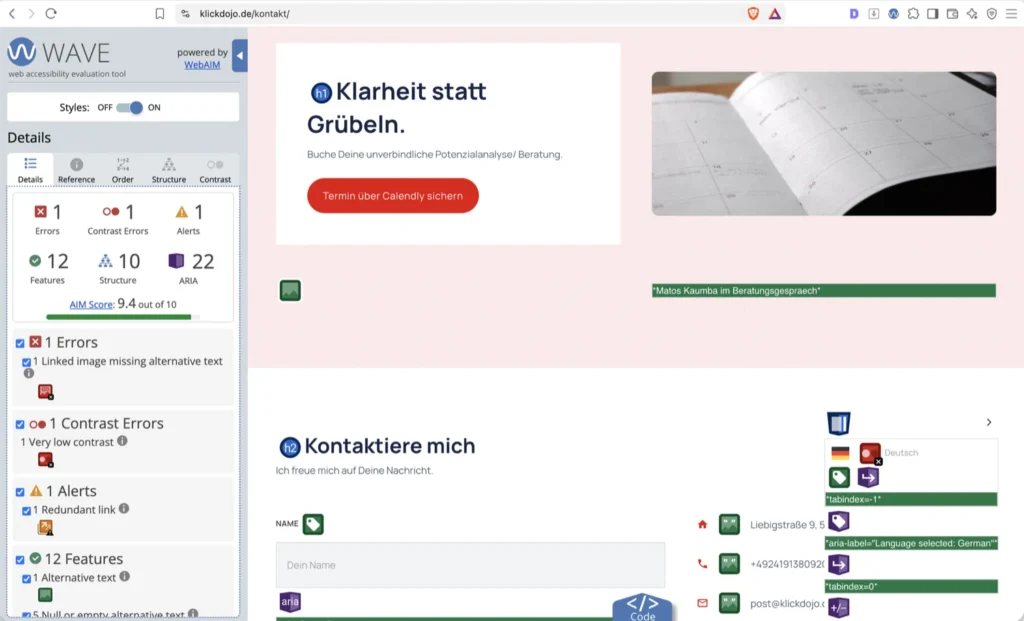
Ein guter Score und trotzdem drei echte Fehler, die beim Draufschauen niemand bemerkt.
Der AIM Score liegt bei 9,4 von 10, und trotzdem stehen dort drei Dinge, die ich mir selbst ankreiden muss: ein verlinktes Bild ohne Alternativtext („1 Linked image missing alternative text“), ein Kontrastfehler („1 Very low contrast“) und ein redundanter Link („1 Redundant link“). Dem gegenüber stehen 12 Features, 10 Strukturelemente und 22 ARIA-Elemente. Das Grundgerüst der Seite stimmt also. Keine Katastrophe, aber drei echte Fehler auf genau der Seite, über die Menschen mich erreichen sollen. Gefunden habe ich sie erst, als ich für diesen Artikel den Screenshot gemacht habe. Inzwischen sind sie behoben: fehlender Alt-Text am Logo, ein zu blasser Grauton im Sprachumschalter und ein doppelter Link auf die Startseite direkt im Header.
Der Punkt daran ist nicht, dass meine Kontaktseite jetzt sauber ist. Der Punkt ist, dass drei Fehler monatelang unbemerkt auf einer Seite standen, die ich regelmäßig selbst aufrufe. Auf Deiner Seite ist die Wahrscheinlichkeit dafür genauso hoch, und Du brauchst zwei Minuten, um es herauszufinden.
Zwei Dinge machen WAVE zusätzlich interessant, wenn Du für Kunden arbeitest oder selbst an Endkunden verkaufst. Erstens: Seit dem 28. Juni 2025 gilt der European Accessibility Act (EAA) für viele digitale Produkte und Dienstleistungen in der EU, mit Ausnahmen etwa für Kleinstunternehmen und Übergangsfristen für bestehende Angebote. Für B2C-Websites und Shops wird Barrierefreiheit damit zunehmend zum Compliance-Thema. Zweitens: WAVE läuft komplett lokal im Browser und überträgt keine Daten an einen Server. Du kannst es also auch auf Intranets, Staging-Umgebungen und kennwortgeschützten Seiten einsetzen, ohne Dir Gedanken über Datenabfluss zu machen.

Deine Anleitung: der Fünf-Minuten-Durchlauf
Wenn Du eine Seite zum ersten Mal prüfst, egal ob Deine eigene oder die eines Kunden, nimm die drei Erweiterungen in dieser Reihenfolge. Sie geht vom Groben ins Feine, so dass Du früh abbrechen kannst, wenn schon der erste Schritt etwas Größeres zutage fördert.
- Detailed SEO Extension öffnen und Title, Meta Description, Überschriftenstruktur sowie Canonical und Robots prüfen. Das gibt Dir in unter einer Minute den technischen Grundzustand.
- Schema-Tab anschauen. Fehlen strukturierte Daten, die für den Content-Typ (Artikel, Produkt, FAQ) sinnvoll wären?
- AI Eyes aktivieren und die Wortzahl mit und ohne JavaScript vergleichen. Größere Abweichungen sind ein Warnsignal für Rendering-Probleme. Bei einer Differenz erscheint zusätzlich der Button „View Report“.
- WAVE starten und auf die roten Icons achten, besonders bei Bildern, Formularen und Navigationselementen. Diese Fehler sind oft gleichzeitig UX-, Compliance- und indirekt auch SEO-relevant.
- Auffälligkeiten notieren und priorisieren: rote WAVE-Fehler und fehlender Content bei AI Eyes zuerst, Feinheiten wie Hreflang oder Duplicate Content danach.
Die drei Beispiele oben sind dieser Ablauf, nur auf drei Seiten verteilt. Auf der Startseite war nach Schritt 1 klar, dass Title, Description, Canonical und Robots-Tag sauber sind. Beim Artikel „SEO-Trends 2026“ hat Schritt 3 mit identischen 2.945 Wörtern vor und nach dem Toggle Entwarnung gegeben. Und auf der Kontaktseite hat erst Schritt 4 die drei kleinen Fehler ans Licht gebracht, die in den Schritten davor nirgends aufgetaucht wären.
Der ganze Durchlauf dauert bei einer durchschnittlichen Seite keine fünf Minuten. Danach hast Du drei Perspektiven auf dieselbe Seite: die technische, die maschinelle und die menschliche.
Fang an, bevor Du alles verstanden hast
Wahrscheinlich wirst Du beim ersten Durchlauf an drei oder vier Stellen hängen bleiben und nicht wissen, ob ein Befund wichtig ist oder nicht. Mach trotzdem weiter und notiere ihn einfach. Du musst beim ersten Mal nichts davon reparieren.
SEO belohnt nicht die eine perfekte Sitzung, sondern viele unvollständige Durchläufe hintereinander. Beim zweiten Mal erkennst Du zwei der Befunde von letzter Woche wieder. Beim fünften brauchst Du die Anleitung oben nicht mehr. Beim zehnten fällt Dir eine fehlende H1 auf, bevor Du die Erweiterung überhaupt geöffnet hast. Dieses Wissen entsteht durch Wiederholung an echten Seiten, nicht durch Vorbereitung.
Zu warten, bis Du alles verstanden hast, lohnt sich nicht: Diesen Zustand gibt es in diesem Feld nicht, auch nicht nach Jahren. Nimm also Deine eigene Startseite, geh die fünf Schritte durch und schreib auf, was Dir auffällt. Der erste Zettel darf ruhig chaotisch aussehen.
Fazit
Keine dieser drei Erweiterungen ersetzt ein vollwertiges Crawling- oder Accessibility-Audit. Das müssen sie auch nicht. Sie beantworten die Frage, die davor kommt: Lohnt sich hier überhaupt ein tieferer Check, und wenn ja, an welcher Stelle? Diese Antwort bekommst Du in fünf Minuten, kostenlos und ohne Login.
Und wenn Du beim ersten eigenen Durchlauf irgendwo hängst, etwa weil ein WAVE-Befund unklar ist oder Du nicht einschätzen kannst, ob eine Abweichung bei AI Eyes ein Problem ist: Ich schaue mir das 20 Minuten gemeinsam mit Dir an. Kostenfrei und ohne Vorgespräch. Du teilst Deinen Bildschirm, wir gehen Deine Seite durch, und Du weißt danach, welcher Befund den Aufwand wert ist und welcher nicht.
Erstveröffentlicht am 21. September 2026

Matand „Matos“ Kaumba
SEO-Sensei bei KlickDojo. Über zehn Jahre Erfahrung, mehr als 70 begleitete Projekte.
Mehr über mich →